
Что такое TV-приставка?
Телевизионная приставка (TV-приставка) – это устройство, которое подключается к телевизору и позволяет получить доступ к трансляции телепрограмм.
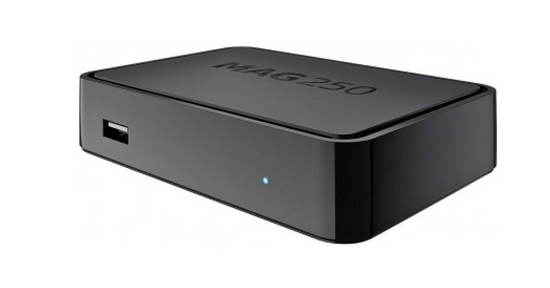
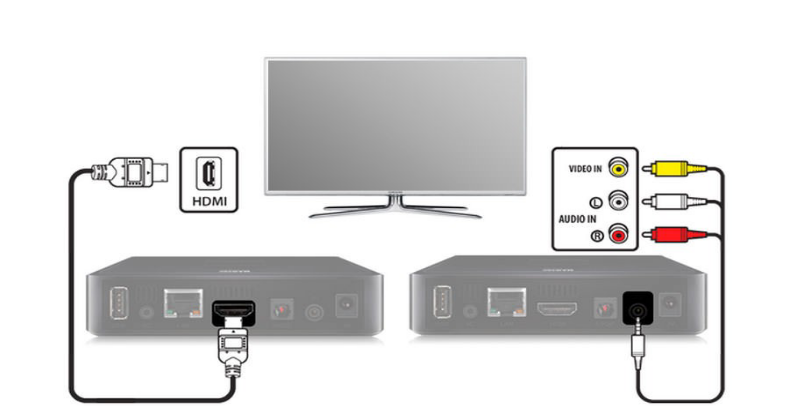
TV-приставка не включается, нет индикации питания
Если тв-приставка не включается и отсутствует индикация питания, есть несколько и решений:
1. Проверьте подключение к электрической сети: Убедитесь, что тв-приставка правильно подключена к розетке и что розетка работает. Попробуйте подключить другое устройство к той же розетке, чтобы убедиться, что она работает.
2. Проверьте питание: Убедитесь, что адаптер питания TV-приставки правильно подключен.
«TS-102»
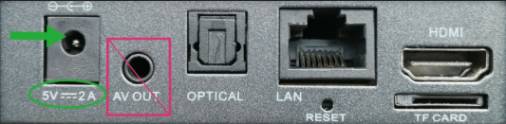
3. Проверьте кнопку питания: Убедитесь, что вы нажимаете правильную кнопку питания на TV-приставки. Некоторые TV-приставки имеют кнопку включения/выключения «Power».
Если проблема сохраняется, рекомендуется обратиться в техническую поддержку для дальнейшей диагностики и помощи.
Как перезагрузить TV-приставку ?
Для перезагрузки TV-приставки вам может потребоваться выполнить следующие шаги:
1. Найдите блок питания вашей TV-приставки, отключите от электросети.
2. После выключения приставки подождите около 10-15 секунд.
3. Подключите блок питания обратно к электросети.
4. Дождитесь, пока приставка полностью загрузится. Это может занять некоторое время, в зависимости от модели и операционной системы.

После выполнения этих шагов ваша TV-приставка должна быть перезагружена и готова к использованию.
На экране надпись "Нет сигнала"
Если на экране вашей TV-приставки появляется надпись “Нет сигнала”, это обычно означает, что телевизор не получает входной сигнал от приставки. Вот несколько рекомендаций для устранения этой проблемы:
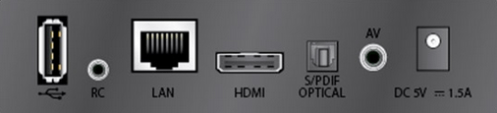
1. Проверьте подключения: Убедитесь, что все кабели между TV-приставкой и телевизором надежно подключены. Проверьте, что кабель HDMI (или другой используемый кабель) правильно подключен к соответствующим портам на обоих устройствах.

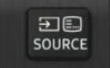
2. Проверьте источник входного сигнала: Используйте пульт управления телевизора для выбора правильного источника через кнопку пульта Source или Input (Например, Кнопка Input выбрать HDMI 1,2 / AV Нажать кнопку “OK’’)


3. Перезагрузите TV-приставку: После перезагрузки дайте устройствам некоторое время для загрузки.
Если проблема сохраняется, рекомендуется обратиться в техническую поддержку для дальнейшей диагностики и помощи.
Показывает только один канал
Если у вас есть трансляция одного канала, но вы не можете переключиться на другой канал, попробуйте следующие рекомендации:
1. Убедитесь, что пульт дистанционного управления работает: Проверьте, работает ли пульт дистанционного управления путем проверки работоспособности других кнопок на нем.
2. Убедитесь, что батареи в пульте дистанционного управления заряжены или замените их.
3. Перезагрузите тв приставку: отключив приставку от источника питания на несколько секунд, а затем снова подключив ее.
4. Уберите от ТВ-Приставки блокирующий сигнал предметы. Пример: Это может быть зеркало, кружка или колонка.
5. Попробуйте нажать кнопку переключения канала, если на экране черный фон. Возможно не работает канал который сейчас включен.
Если проблема сохраняется, рекомендуется обратиться в техническую поддержку для дальнейшей диагностики и помощи.
Как переключить звуковую дорожку?
Переключение звуковой дорожки на пульте дистанционного управления может различаться в зависимости от модели телевизора или устройства. Однако, вот несколько общих шагов, которые могут помочь:
SMART LG/SAMUSUNG
1. Включите любой TV канал на котором больше 1 звуковой дорожки.
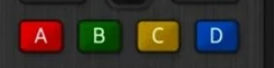
2. Найдите на пульте есть ряд кнопок “ красный” “зеленый” “желтый” “синий”
3. Необходимо нажать кнопку “красный’’
4. Выбрать AUDIO 2 после нажать кнопку “OK’’
TS-TELESET
1. Включите любой TV канал на котором больше 1 звуковой дорожки.
2. Найдите на пульте кнопку “звездочка”
3. Выбрать AUDIO 2 после нажать кнопку “OK’’
MAG 250/254
1. Включите любой TV канал на котором больше 1 звуковой дорожки.
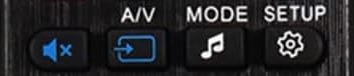
2. Найдите на пульте кнопку “мелодия”
3. Выбрать AUDIO 2 после нажать кнопку “OK’’
LBOX
1. Включите любой TV канал на котором больше 1 звуковой дорожки.
2. Найдите на пульте кнопку “LANG”
3. Выбрать AUDIO 2 после нажать кнопку “OK’’
В списке ТВ программ уменьшилось число каналов
Если у вас не хватает каналов в списке или вы не можете найти нужный канал:
• Вероятно вы зашли в группу каналов.
SMART LG/SAMUSUNG
1. Включите любой TV канал.
2. Нажмите центральную кнопку на пульте “OK’’, после чего откроется список каналов на экране.
3. Найдите на пульте ряд кнопок “ красный” “зеленый” “желтый” “синий”
4. Необходимо нажать кнопки поочередно “синий” “желтый” Кнопка “OK’’ ( all channels )
TV-Приставка
1. Включите любой TV канал.
2. Нажмите центральную большую кнопку на пульте TV-Приставки “OK’’, после чего откроется список каналов на экране.
3. Найдите на пульте ряд кнопок “ красный” “зеленый” “желтый” “синий”
4. Необходимо нажать кнопки поочередно “желтый” Кнопка “OK’’ (Все каналы)
Если проблема сохраняется, рекомендуется обратиться в техническую поддержку для дальнейшей диагностики и помощи.
Пульт MAG 250
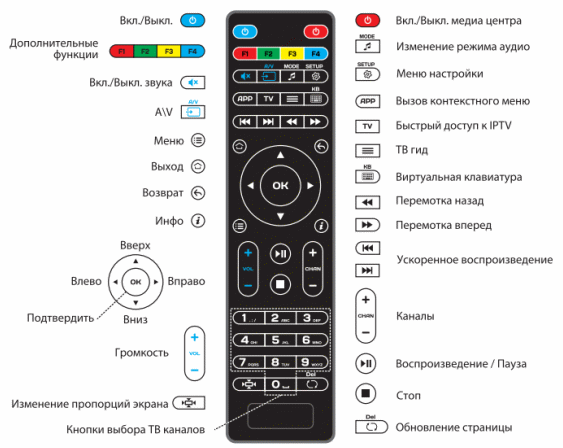
Шаги для програмирования пульта MAG-250:
• Пульт дистанционного управления с перепрограммируемыми кнопками позволяет вам настроить их для управления телевизором.
1. Нажмите и удерживайте левую кнопку «Вкл./Выкл.» и кнопку «A/V» одновременно. Подождите, пока зеленая подсветка левой кнопки перестанет мигать и станет стабильно гореть. Это означает, что пульт готов к обучению.
2. Выберите кнопку, которую хотите «обучить». Нажмите ее, и зеленая подсветка начнет мигать, демонстрируя готовность к получению новой функции.
3. Расположите пульт вашего устройства и пульт MAG-245/250/254 напротив друг друга. Теперь нажмите кнопку на пульте вашего устройства, функцию которой вы хотите продублировать на пульте MAG-245/250/254. Удерживайте эту кнопку нажатой в течение 2 секунд.
4. После двух быстрых миганий и непрерывного свечения зеленой подсветки левой кнопки «Вкл./Выкл.», пульт MAG-245/250/254 успешно записал новую функцию с вашего другого пульта.
5. Обучение других кнопок: Повторите описанную процедуру для всех кнопок, которые вы хотите запрограммировать для управления внешними устройствами. Обучение каждой кнопки осуществляется независимо.
6. Сохранение данных обучения: Когда все желаемые кнопки успешно обучены, нажмите левую кнопку «Вкл./Выкл.» и «A/V» одновременно, чтобы сохранить данные обучения. Зеленая подсветка пульта потухнет, подтверждая сохранение.
Теперь ваш пульт MAG-250 запрограммирован и готовы к использованию.
Как добавить каналы в избранное на SMART IPTV
Инструкция о том, как добавить каналы в избранное на смарт-телевизоре:
• На пульте и на экране приложения SMART IPTV имеются следующие цветные кнопки:
• Красная
• Зеленая
• Желтая
• Синяя
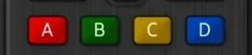

Таким образом, пульт и приложение взаимодействуют друг с другом, для различных функций или действий.
1. Нажмите кнопку “ОК”. Откроется список каналов.
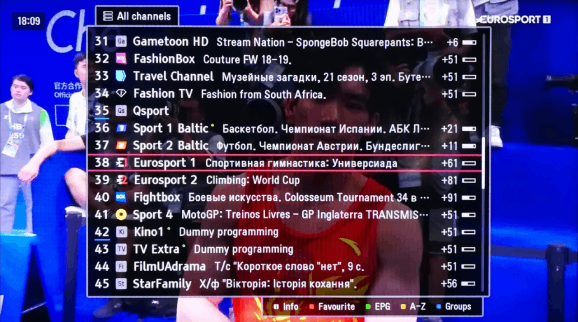
2. Для добавления канала в избранное, нажмите красную кнопку. канал, будет отмечен звездочкой, и будет добавлен в раздел “Favourite”
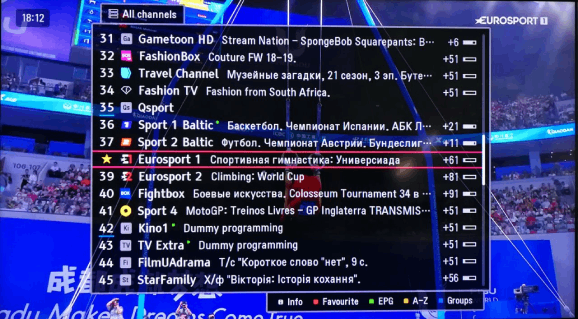
3. Для продолжения, нажмите кнопку “Синяя”. (Groups)
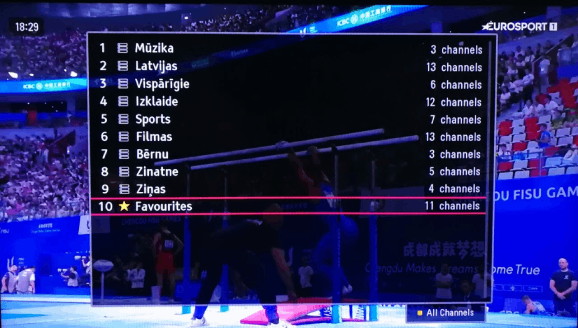
4. Выберите “Favourite”, нажмите “ОК” – теперь это ваш избранный пакет каналов.
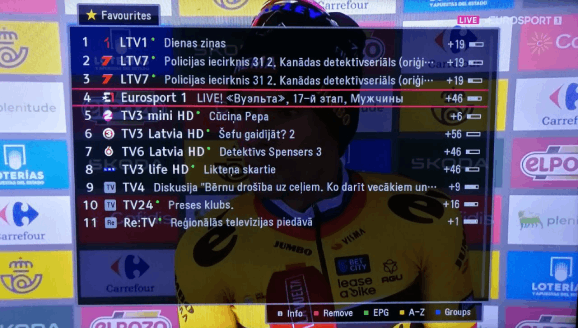
• Удалить канал нажмите кнопку “Красная” Remove.
• Для перехода обратно к общему списку каналов выполните следующие шаги:
1. Нажмите кнопку “Синяя”.
2. Затем нажмите кнопку “Желтая”.
3. Нажмите кнопку “OK”.
Теперь вы вернулись к общему списку каналов и можете продолжить просмотр телепередач и программ по выбору.
Как пользоваться архивом на SMART IPTV
Чтобы воспользоваться архивом на смарт-телевизоре, следуйте этим шагам:
• На пульте и на экране приложения имеются следующие цветные кнопки:
• Красная
• Зеленая
• Желтая
• Синяя
Таким образом, пульт и приложение SMART IPTV взаимодействуют друг с другом, для различных функций или действий.
1. Выберите канал, который отмечен зеленой точкой.
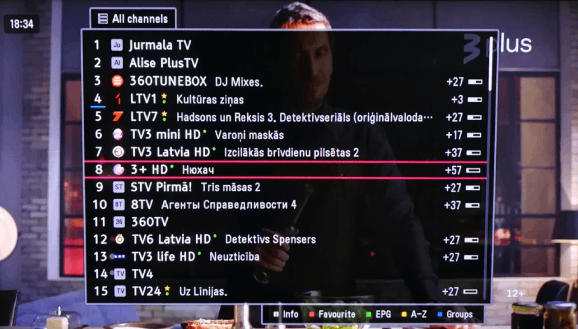
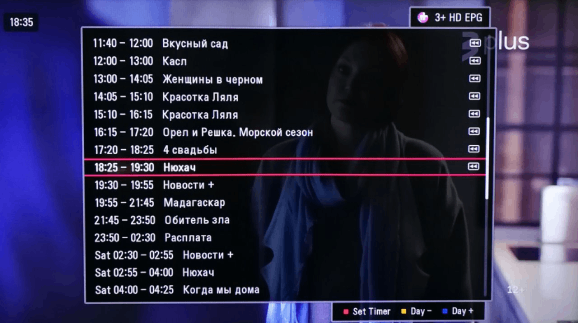
2. Нажмите зеленую кнопку, чтобы открыть архивный список каналов.
 ]
]
3. Используйте желтую кнопку, чтобы переместиться на предыдущий день, и синюю кнопку, чтобы переместиться на следующий день.
4. Когда вы найдете интересующую вас программу, которую хотите включить, нажмите кнопку “ОК”, чтобы подтвердить свой выбор.
• Чтобы вернуться в общий список программ, нажмите кнопку “Back”.

Теперь вы можете удобно просматривать архивные каналы, находить интересующие вас программы и наслаждаться просмотром по вашему выбору.
Как добавить каналы в избранное на STB-TELESET и MAG
Инструкция о том, как добавить каналы в избранное на STB-TELESET и MAG:
• На пульте и на экране приложения имеются следующие цветные кнопки:
• Красная
• Зеленая
• Желтая
• Синяя


Таким образом, пульт и приложение взаимодействуют друг с другом, для различных функций или действий.
1. Нажмите кнопку “ОК”. Откроется список каналов.
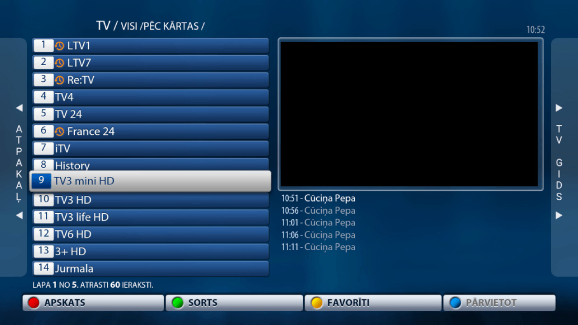
2. Для добавления канала в избранное, нажмите желтую кнопку. канал, будет отмечен звездочкой, и будет добавлен в раздел “TIKAI FOVORITE”
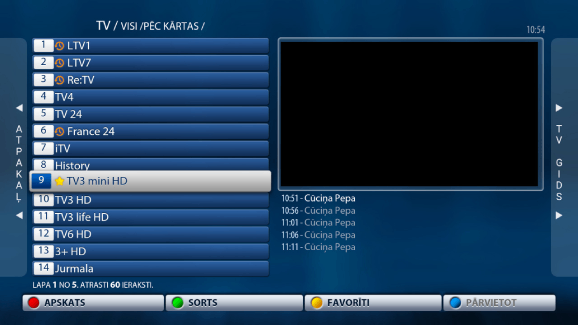
3. Для продолжения, нажмите кнопку “Зелёная”.
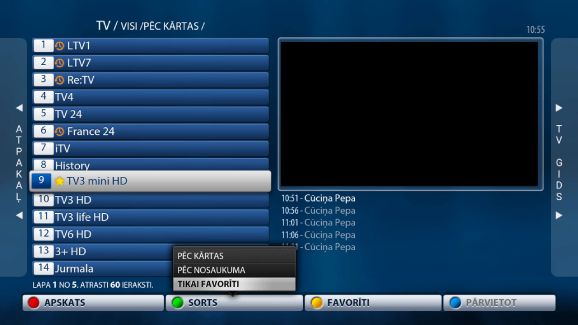
4. Выберите “TIKAI FOVORITE”, нажмите “ОК” – теперь это ваш избранный пакет каналов.
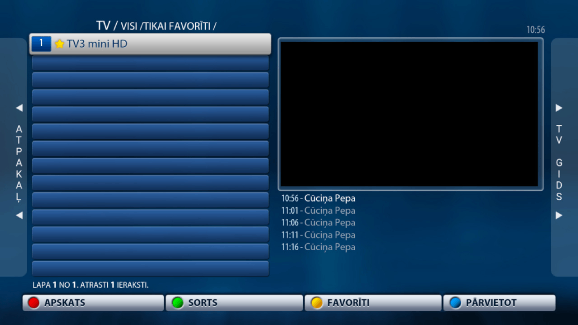
• Для перехода обратно к общему списку каналов выполните следующие шаги:
1. Нажмите кнопку “Зеленая”.
2. Затем выберете “PEC KARTAS”.
3. Нажмите кнопку “OK”.
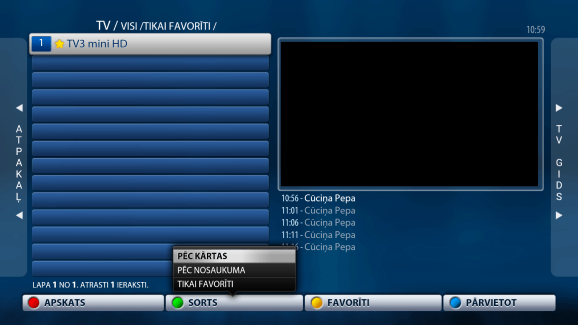
Теперь вы вернулись к общему списку каналов и можете продолжить просмотр телепередач и программ по выбору.
Как пользоваться архивом на STB-TELESET и MAG
Чтобы воспользоваться архивом на STB-TELESET и MAG, следуйте этим шагам:
• На пульте и на экране приложения имеются следующие цветные кнопки:
• Красная
• Зеленая
• Желтая
• Синяя
Таким образом, пульт и приложение взаимодействуют друг с другом, для различных функций или действий.
1. Выберите канал, который отмечен с золотыми часами.
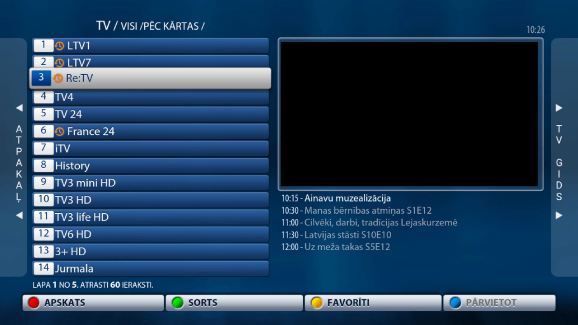
2. Нажмите Джойстик пульта в право.

3. Используйте джойстик пульта вверх и вбок, чтобы выбрать дату трансляции.
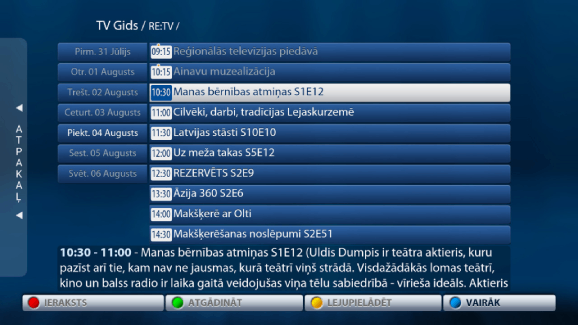
4. Когда вы найдете интересующую вас программу, которую хотите включить, нажмите кнопку “ОК”, чтобы подтвердить свой выбор.

• Перемотка вперед и назад – используйте кнопки перемотки вперед и назад для перехода по контенту.

• Чтобы вернуться в общий список программ, нажмите 2 раза кнопку “Синий домик”.
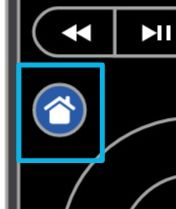
Теперь вы можете удобно просматривать архивные каналы, находить интересующие вас программы и наслаждаться просмотром по вашему выбору.